 الأمان
 كيف تصل البرامج الضارة إلى موقع WordPress
تعرف على كيفية وصول البرامج الضارة إلى موقع WordPress الخاص بك، بدءًا من المكونات الإضافية المقرصنة وبيانات الاعتماد المسربة وحتى نقاط الضعف في المكونات الإضافية وضعف أمان الخادم.
اقرأ المقال
هل شعرت يومًا بوجود خطأ ما في موقع الويب الخاص بك على WordPress، لكن لم تتمكن من تحديد المشكلة على الفور؟ من الممكن أن يكون مصابًا ببرامج ضارة.
تعد البرامج الضارة الخاصة بـ WordPress واحدة من أخطر التهديدات الأمنية التي يمكن أن يواجهها موقع الويب. ما يجعل الأمر أسوأ هو أن العديد من الإصابات تعمل بصمت، مما يؤدي إلى إتلاف موقعك دون علامات تحذير واضحة.
وفقًا لتقرير WPScan الأخير، تم العثور على أكثر من 70000 موقع ويب يحتوي على ملف ضار واحد على الأقل خلال عام 2023. وجاءت معظم الإصابات من بيانات اعتماد ضعيفة أو مسربة ومكونات إضافية لاغية.
في هذه المقالة، سأغطي 7 علامات مخفية تشير إلى أن موقع WordPress الخاص بك قد يكون مصابًا ببرامج ضارة، وكيفية إصلاحها بشكل فعال.
إحدى العلامات الأولى التي يفتقدها الأشخاص هي موقع الويب الذي يصبح فجأة بطيئًا للغاية. إذا كان موقعك سريعًا ولكنه يبدو الآن وكأنه حلزون، فقد تكون البرامج الضارة هي السبب.
لماذا يحدث هذا؟ غالبًا ما تستهلك البرامج الضارة موارد الخادم للقيام بأنشطة ضارة مثل إرسال رسائل غير مرغوب فيها أو الانضمام إلى شبكة الروبوتات لشن هجمات DDoS. ونتيجة لذلك، أصبح لدى الخادم قدرة أقل على تشغيل موقع الويب بشكل طبيعي.
ما يجب القيام به:
قد يكون الارتفاع أو الانخفاض المفاجئ في حركة المرور الذي لا يمكنك تفسيره علامة أخرى.
لماذا يحدث هذا؟ يمكن أن تتسبب البرامج الضارة في زيادة حركة المرور من خلال عمليات إعادة التوجيه أو محتوى البريد العشوائي. من ناحية أخرى، إذا اكتشف Google وجود برامج ضارة على موقعك، فقد يؤدي ذلك إلى خفض التصنيف أو إزالة الموقع من نتائج البحث، مما قد يؤدي إلى انخفاض حاد في عدد الزيارات.
وفقًا للأبحاث الأمنية، يتجنب حوالي 43% من مستخدمي الإنترنت مواقع الويب التي تم تصنيفها على أنها خطيرة بواسطة متصفحهم.
ما يجب القيام به:
إذا اكتشفت منشورات أو صفحات جديدة أو حتى مستخدمين إداريين لم تقم بإنشائهم، فهذه علامة قوية على الإصابة بالبرامج الضارة.
لماذا يحدث هذا؟ غالبًا ما يقوم المهاجمون بإنشاء محتوى غير مرغوب فيه أو محتوى ضار بعد الوصول إلى موقعك. عادةً ما يقومون بإضافة مستخدمين إداريين جدد حتى يتمكنوا من الاحتفاظ بإمكانية الوصول حتى بعد العثور على الانتهاك الأول.
ما يجب القيام به:
واحدة من أوضح علامات الإصابة هي عندما تتم إعادة توجيه الزوار، أو حتى أنت، إلى موقع ويب غير معروف.
لماذا يحدث هذا؟ تعد عمليات إعادة التوجيه الضارة أسلوبًا شائعًا يستخدمه المهاجمون لإرسال حركة المرور إلى صفحات التصيد الاحتيالي أو تنزيلات البرامج الضارة أو مواقع البالغين. وهذا يضر بتجربة الزائر وسمعة موقعك.
ما يجب القيام به:
.htaccess الخاص بك بحثًا عن قواعد إعادة التوجيه المشبوهةfunctions.phpإذا بدأت في تلقي تحذيرات أو شكاوى بشأن البريد العشوائي من نطاقك، فقد يتم اختراق موقع WordPress الخاص بك.
لماذا يحدث هذا؟ أحد الاستخدامات الرئيسية للبرامج الضارة هو إرسال بريد إلكتروني غير مرغوب فيه عبر الخادم الخاص بك. يحب المهاجمون استخدام النطاقات الموثوقة لتجاوز عوامل تصفية البريد العشوائي. وهذا لا يؤدي إلى إهدار موارد الخادم فحسب، بل قد يؤدي أيضًا إلى الإضرار بسمعة البريد الإلكتروني لنطاقك بشكل دائم.
وفقًا لبيانات الأمان الحديثة، يحدث أكثر من 90,000 هجمة برامج ضارة كل دقيقة عبر الإنترنت، ويهدف الكثير منها إلى الاستيلاء على خوادم البريد الإلكتروني.
ما يجب القيام به:
إذا أرسل Google Search Console تنبيهًا أمنيًا، أو إذا بدأ الزائرون في رؤية تحذيرات المتصفح عند فتح موقعك، فهذه علامة قوية على إصابة موقع الويب الخاص بك.
لماذا يحدث هذا؟ يقوم Google والمتصفحات الشائعة مثل Chrome وFirefox وSafari بفحص مواقع الويب المصابة والإبلاغ عنها بشكل نشط لحماية المستخدمين. إذا تم وضع علامة على موقعك، فقد تنخفض حركة المرور والثقة بسرعة.
ما يجب القيام به:
إذا لاحظت تغييرات في التعليمات البرمجية في ملفات WordPress لم تقم بإجرائها بنفسك، فهذه علامة تحذير على أن موقعك قد يكون مصابًا.
لماذا يحدث هذا؟ غالبًا ما يقوم المهاجمون بتعديل ملفات WordPress الأساسية أو ملفات السمات أو ملفات المكونات الإضافية لإدراج أبواب خلفية أو تعليمات برمجية ضارة أخرى. وهذا يمنحهم إمكانية الوصول المستمر حتى بعد تغيير كلمات المرور.
ما يجب القيام به:
wp core verify-checksum إذا كنت تستخدم WP-CLIإذا وجدت واحدة أو أكثر من العلامات المذكورة أعلاه وكنت متأكدًا من إصابة موقعك، فاتبع الخطوات التالية:
الخطوة الأولى هي وضع الموقع في وضع الصيانة لمنع المزيد من الضرر وحماية الزوار من التعرض.
قم دائمًا بعمل نسخة احتياطية قبل إجراء تغييرات كبيرة، ولكن احرص على عدم استبدال نسخة احتياطية نظيفة بنسخة مصابة. من الناحية المثالية، يجب أن يكون لديك نسخة احتياطية من ما قبل حدوث العدوى.
تعرف على كيفية عمل نسخة احتياطية لموقع WordPress الخاص بك بشكل صحيح في مقالتنا حول سبب أهمية صيانة WordPress.
استخدم أداة موثوقة لفحص البرامج الضارة لتحديد الملفات والرموز المصابة. Sucuri SiteCheck هي أداة مجانية عبر الإنترنت يمكنها المساعدة في اكتشاف المشكلات على موقع الويب الخاص بك.
بمجرد تحديد الملفات المصابة، تحتاج إلى تنظيفها. قد يشمل ذلك:
بعد تنظيف الموقع قم بتعزيز أمانه:
لمزيد من إرشادات أمان WordPress، اقرأ مقالتنا حول كيفية الحفاظ على موقع WordPress آمنًا.
إذا قامت Google بوضع علامة على موقع الويب الخاص بك، فأرسل طلب إعادة النظر بعد حل المشكلة.
إذا كانت البرامج الضارة نشطة لفترة طويلة، فمن المحتمل أن يكون المتسللون قد أنشأوا صفحات غير مرغوب فيها تمت فهرستها بالفعل بواسطة Google. هذه مشكلة خطيرة غالبًا ما يتم تفويتها أثناء عملية التنظيف.
site: في Google من خلال البحث عن site:yourdomain.com لرؤية جميع الصفحات المفهرسةتوثيق كافة الصفحات المشبوهة
إزالة المحتوى الضار من الموقع
إعطاء الأولوية لإزالة عنوان URL في Google Search Console
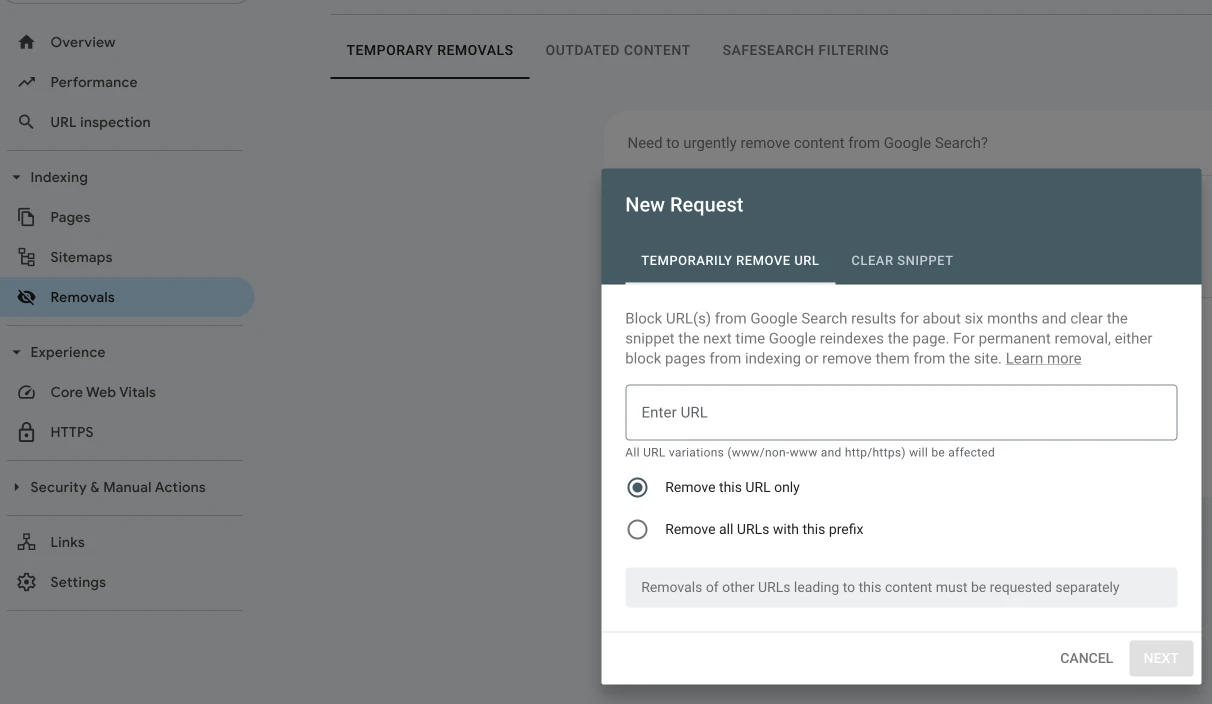
إعادة توجيه الصفحات المحذوفة
Redirect 301 /old-spam-page.html /طرق إضافية إذا لزم الأمر
Redirect 410 /old-spam-page.html<meta name="robots" content="noindex, nofollow">تذكر أن الإزالة من Google يمكن أن تستغرق من بضعة أيام إلى عدة أسابيع. كن صبورًا واستمر في المراقبة حتى تختفي الصفحات الضارة تمامًا من نتائج البحث.
يمكن أن يؤدي اكتشاف البرامج الضارة مبكرًا إلى توفير الكثير من الوقت والمال والضغط. من خلال معرفة هذه العلامات المخفية، يمكنك التصرف بسرعة لحماية موقع الويب الخاص بك وزوارك.
لسوء الحظ، أصبحت هجمات البرامج الضارة على WordPress أكثر تقدمًا ويصعب اكتشافها. ولهذا السبب فإن الممارسات الأمنية القوية والمراقبة المنتظمة مهمة، حتى عندما يبدو كل شيء على ما يرام.
إذا لم تكن متأكدًا مما إذا كان موقعك مصابًا أم لا أو ليس لديك المهارات التقنية اللازمة لتنظيفه بنفسك، فيمكن أن تساعدك خدمة إزالة البرامج الضارة في WordPress. لدينا سنوات من الخبرة في التعامل مع أنواع مختلفة من الإصابات ويمكننا استعادة موقع الويب الخاص بك بسرعة وفعالية.
عندما يتعلق الأمر ببرامج WordPress الضارة، فالوقاية دائمًا خير من العلاج. استثمر الوقت والموارد في تأمين موقع الويب الخاص بك الآن، وسوف توفر على نفسك العديد من المشاكل لاحقًا.

مؤسس Harun Studio ومطور مواقع ومدوّن ومراجع لاستضافات المواقع. يساعد أصحاب الأعمال على بناء مواقع أكثر صحة من خلال التصميم والتطوير والصيانة طويلة الأمد.
اكتشف رؤى أخرى ترتبط ارتباطًا مباشرًا بهذا الموضوع.
الأمان تعرف على كيفية وصول البرامج الضارة إلى موقع WordPress الخاص بك، بدءًا من المكونات الإضافية المقرصنة وبيانات الاعتماد المسربة وحتى نقاط الضعف في المكونات الإضافية وضعف أمان الخادم.
اقرأ المقال الأمان
 عادةً ما تعني برامج WordPress الضارة التي تعود بعد التنظيف أن السبب الجذري لم تتم إزالته مطلقًا: باب خلفي متبقي، أو مهمة cron مخفية، أو مستخدم إداري غير معروف، أو مكون إضافي لاغي، أو إعادة توجيه للجوال فقط فاتت أثناء فحص سطح المكتب.
اقرأ المقال الأمان
 أحد أنماط البرامج الضارة المتكررة التي أشاهدها دائمًا على مواقع WordPress: تعود الملفات المشبوهة، ويتم استبدال نتائج فهرس Google برسائل غير مرغوب فيها، وفي أسوأ الحالات تتلف قاعدة البيانات. وهنا ما يحدث عادة.
اقرأ المقال